
Linux学习笔记:一
摘要:本笔记主要写了Linux的基础常用的命令
一、ls(list)命令 ls [-a -l -h] [路径]
类似windows的dir
同样这里也有dir vdir两个命令,使用方式就是dir/vdir 路径
vdir就相当于ls -l 路径 ls -l 缩写为 ll
比ls的功能少一点
1. ls命令的参数的作用
可以指定要查看的文件夹(目录)的内容,如果不给定参数,就查看当前工作目录的内容。
2. ls命令的选项:
- -a 选项:可以展示出隐藏的内容。
- 以
.开头的文件或文件夹默认被隐藏,需要-a才能显示出来。
- 以
- -l 选项:以列表的形式展示内容,并展示更多细节。
- -h 选项:需要和
-l选项搭配使用,以更加人性化的方式显示文件的大小单位。
3. 命令的选项组合使用
命令的选项是可以组合使用的,比如:ls -lah,等同于ls -a -l -h。
二、目录切换:cd(change directory)与pwd(print work directory)
cd [路径]
pwd 打印当前路径
三、特殊路径符:.与..与~
.:表示当前目录,cd ./Desktop 效果等同于 cd Desktop
..:表示上一级目录,cd ..回退一级 cd ../..回退两级 cd../../..回退三级
~:表示home目录
四、创建目录:mkdir(make directory)
mkdir [-p] 路径
-p参数允许用户一次性创建多个层级的文件夹
五、touch cat more cp mv rm文件操作命令
(1)touch cat more
touch 创建文件 方式:touch [路径]
cat (concatenate连接)查看文件的内容 方式:cat [路径]
more 查看文件内容,可用于翻页查看 方式:more [路径]
more :空格翻页
B返回上一页
q退出
(2)cp mv rm
cp(copy) : cp [-r] [参数1] [参数2]
参数1:被复制的文件/文件夹
参数2:复制去的地方
-r: 可以复制文件夹,表示递归
mv(move):mv [参数1] [参数2]
参数1:表示被移动的文件/文件夹
参数2:表示要移动到的地方,如果目标不存在,就改名
一个纯改名的用法:mv test2.txt text3.txt
这里用的都是相对路径,所以依然在当前级别目录下,效果就是test2.txt文件名字变成了test3.txt
rm(remove): rm [-r -f] 参数1 参数2 参数3 ...... 参数N
-r 表示文件夹
-f表示强制删除(一般用于root用户,普通用户无效果,对于root用户来说就是禁用提示)
可以使用su - root切换到root用户,exit退出root用户,在root用户状态下,输入rm -rf / 或rm -rf /* 就可以删库跑路了
可以使用通配符 * 来进行模糊匹配,如 * test(中间无空格)
六、which find whereis查找命令
which find whereis
which:查找命令在的位置,如cd pwd
使用方法:which [命令]
例如:which pwd
find:查找文件在哪里 有按名称查找和按大小查找两种
按名称查找:find [起始路径] -name "[文件名]"
按大小查找:find [起始路径] -size +|-n[kMG]
-:表示小于
+:表示大于
k(小写)MG分别表示kb,MB,GB
whereis用于查找程序文件,并提供这个文件的二进制可执行文件、源代码文件和使用手册页存放的位置,例如whereis find
七、grep过滤命令,wc统计命令,|管道符
grep wc |
grep: grep [-n] "关键字" 文件路径
-n显示行号
路径可以使用管道符输入
wc : wc [-c -l -m -w] 文件路径
不带选项默认统计:行数,单词数,字节数
-c 字节数 -l 行数 -m字符数 -w单词数
路径可以使用管道符输入
|: 将管道左边命令的结果作为右边命令的输入
使用示例:ls -lh | grep -n "pump"cat text.txt | wc -lcm
八、echo 反引号符 重定向符:> >> head/tail命令
echo输出制定内容,类似print命令
echo 输出的内容 例如:echo "Hello Linux"
反引号符:类似转义符,被反引号包围的字符被视为命令,例如:echo `pwd`
重定向符:
>:将左侧命令的结果,覆盖写入到符号右侧指定的文件中
>>:将左侧命令的结果,追加写入到符号右侧指定的文件中
head/tail命令:
查看文件头部/尾部内容
两种命令方式:
一:head [-f -num] 路径tail [-f -num] 路径
如:tail -5 test.txt 即显示test.txt的前5行
二:tail [-n] num 路径1 路径2 ...... 路径N
如: tail -n 3 test.txt tess.txt
九、vi/vim编辑器
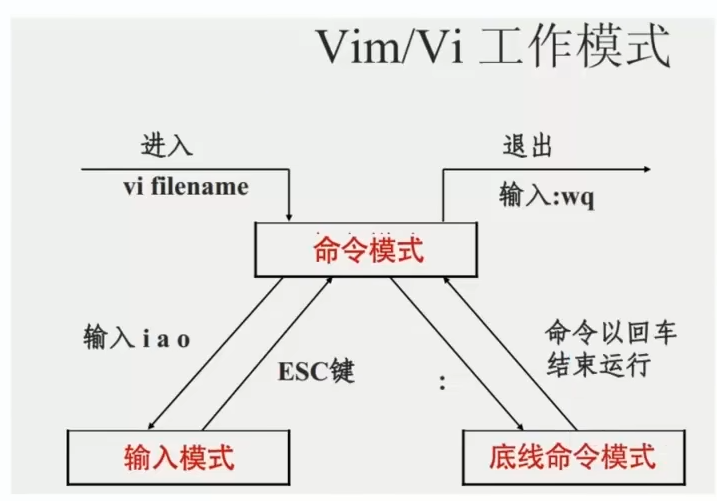
快捷键
这些是进入输入模式的命令
| 模式 | 命令 | 描述 |
|---|---|---|
| 命令模式 | i |
在当前光标位置进入输入模式 |
| 命令模式 | a |
在当前光标位置之后进入输入模式 |
| 命令模式 | I |
在当前行的开头,进入输入模式 |
| 命令模式 | A |
在当前行的结尾,进入输入模式 |
| 命令模式 | o |
在当前光标下一行进入输入模式 |
| 命令模式 | O |
在当前光标上一行进入输入模式 |
| 输入模式 | esc |
任何情况下输入 esc都能回到命令模式 |
此模式用于移动光标、复制、删除、搜索等操作
| 模式 | 快捷键 | 功能描述 |
|---|---|---|
| 命令模式 | k或 ↑ |
向上移动光标 |
| 命令模式 | j或 ↓ |
向下移动光标 |
| 命令模式 | h或 ← |
向左移动光标 |
| 命令模式 | l或 → |
向右移动光标 |
| 命令模式 | 0 |
移动光标到当前行的开头 |
| 命令模式 | $ |
移动光标到当前行的结尾 |
| 命令模式 | PageUp |
向上翻页 |
| 命令模式 | PageDown |
向下翻页 |
| 命令模式 | / |
进入搜索模式 |
| 命令模式 | n |
向下继续搜索 |
| 命令模式 | N |
向上继续搜索 |
| 命令模式 | dd |
删除光标所在行的内容 |
| 命令模式 | ndd |
n是数字,表示删除当前光标向下n行 |
| 命令模式 | yy |
复制当前行 |
| 命令模式 | nyy |
n是数字,复制当前行和下面的n行 |
| 命令模式 | p |
粘贴复制的内容 |
| 命令模式 | u |
撤销修改 |
| 命令模式 | Ctrl + r |
反向撤销修改 |
| 命令模式 | gg |
跳到首行 |
| 命令模式 | G |
跳到最后一行 |
| 命令模式 | dG |
从当前行开始,向下全部删除 |
| 命令模式 | dgg |
从当前行开始,向上全部删除 |
| 命令模式 | d$ |
从当前光标开始,删除到本行的结尾 |
| 命令模式 | d0 |
从当前光标开始,删除到本行的开头 |
此模式用于执行保存、退出、设置等命令
| 模式 | 命令 | 说明 |
|---|---|---|
| 底线命令模式 | :wq |
保存并退出 |
| 底线命令模式 | :q |
仅退出 (未修改时) |
| 底线命令模式 | :q! |
强制退出 (不保存修改) |
| 底线命令模式 | :w |
仅保存 |
| 底线命令模式 | :set nu |
显示行号 |
| 底线命令模式 | :set paste |
设置粘贴模式 |